اختر المنتج الذي تود تفعيله
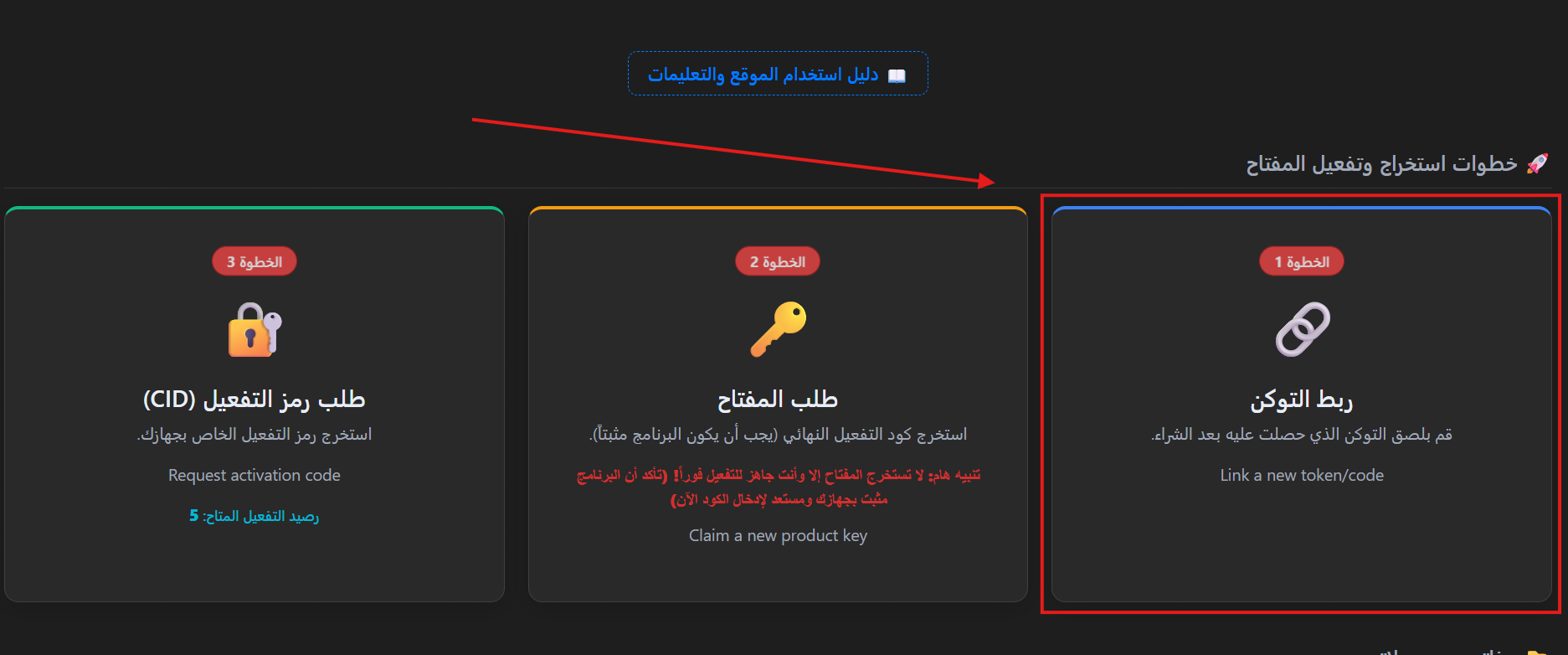
🪟 تفعيل ويندوز
📄 تفعيل أوفيس
خطوات تفعيل الويندوز
خطوات التفعيل عبر الهاتف (نظام آلي)
⛔ تنبيه هام جداً
يجب أن يكون الويندوز
مثبتاً مسبقاً على جهازك قبل البدء.
(إذا لم تقم بتثبيت الويندوز، ثبته أولاً بدون
مفتاح، وبعد انتهاء التثبيت ابدأ خطوات التفعيل).
1
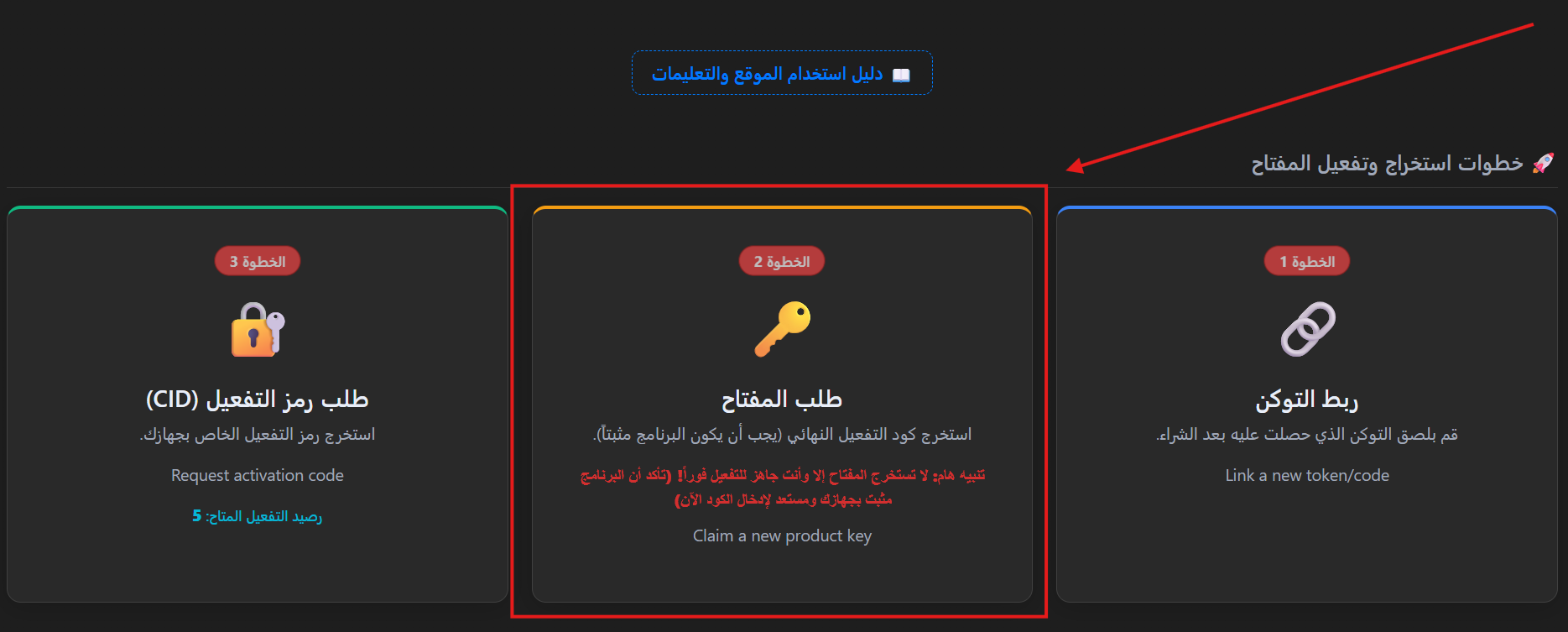
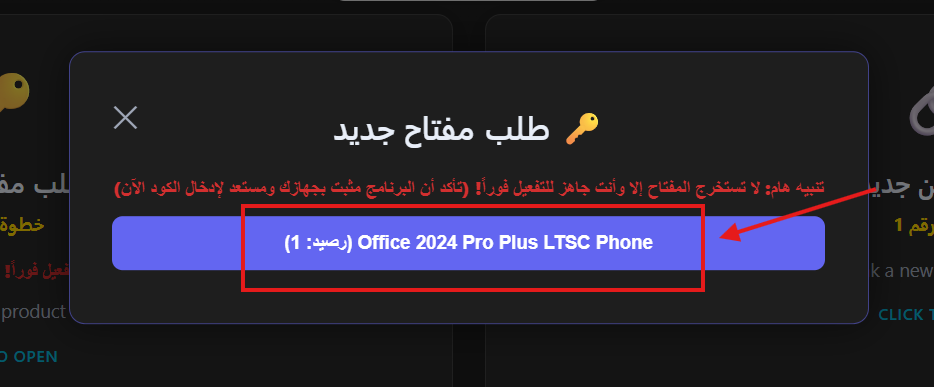
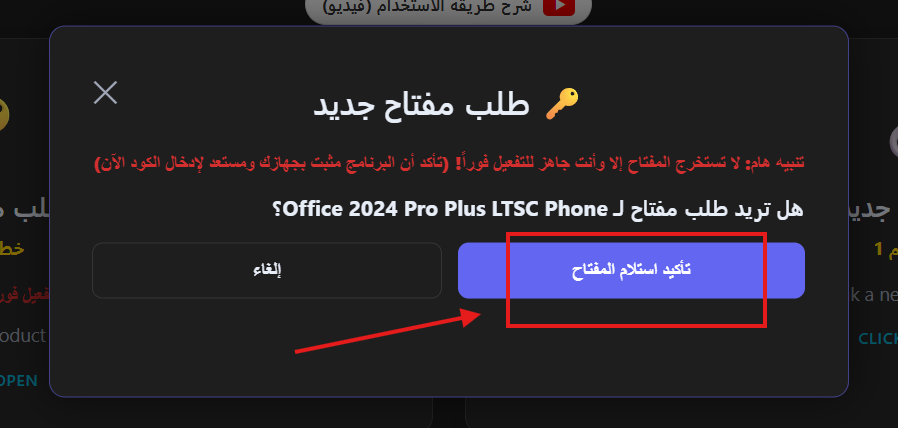
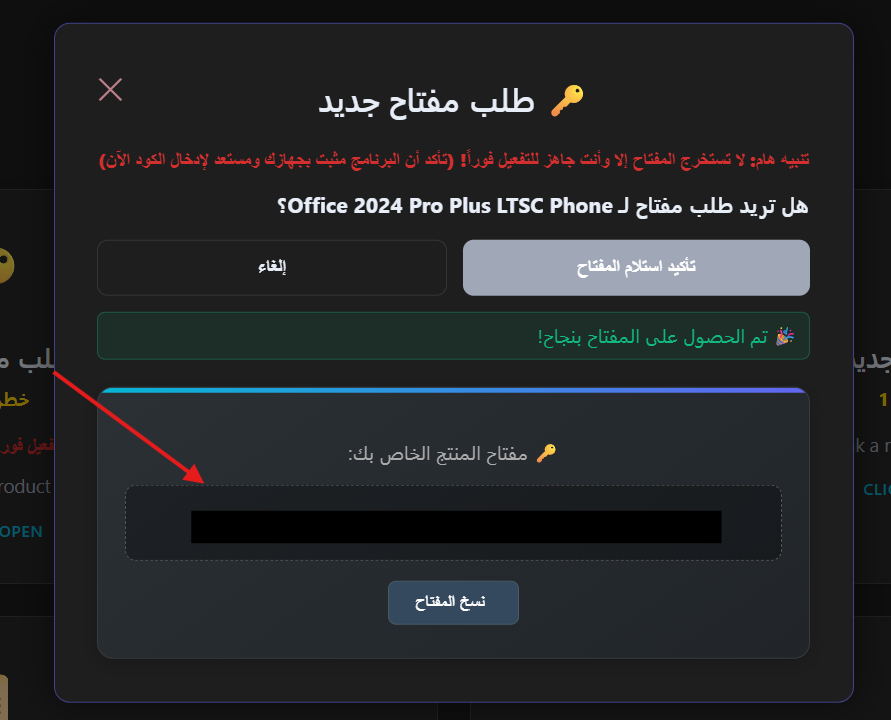
استلام مفتاح المنتج (نظام آلي)
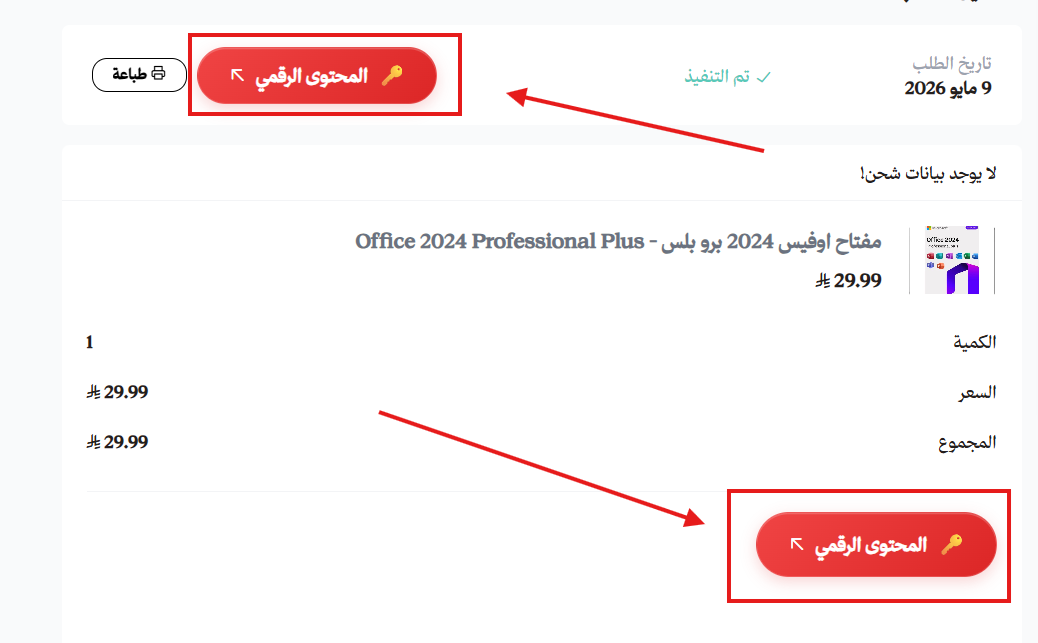
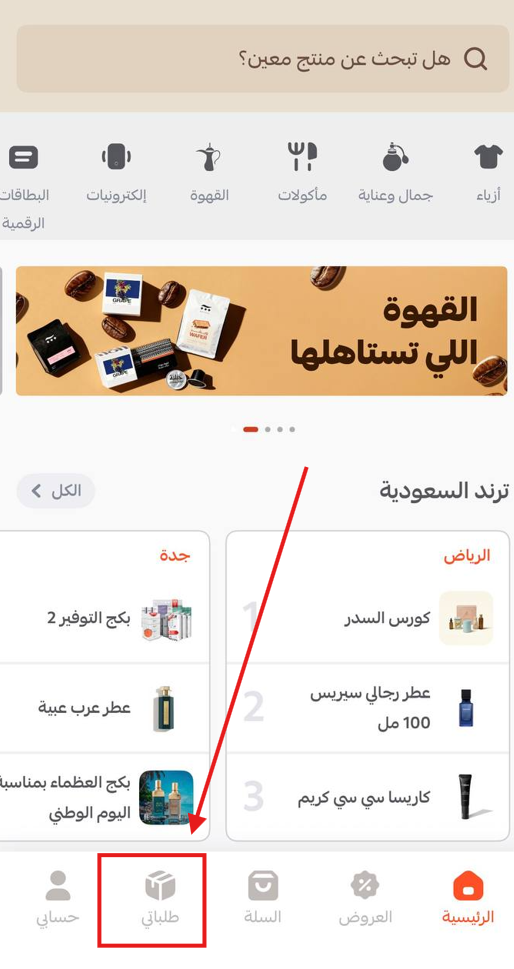
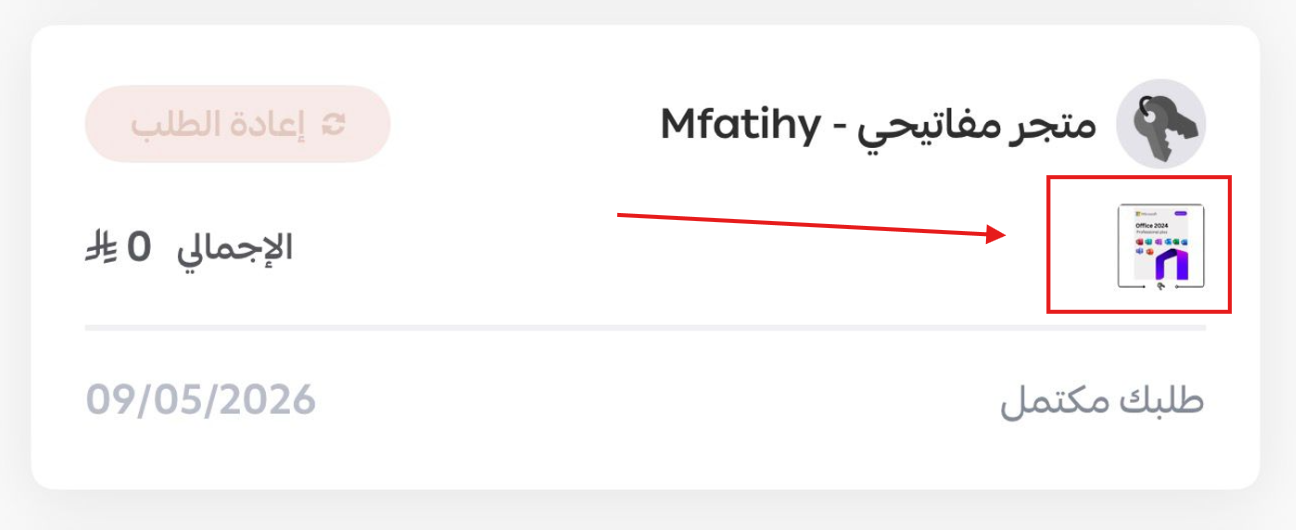
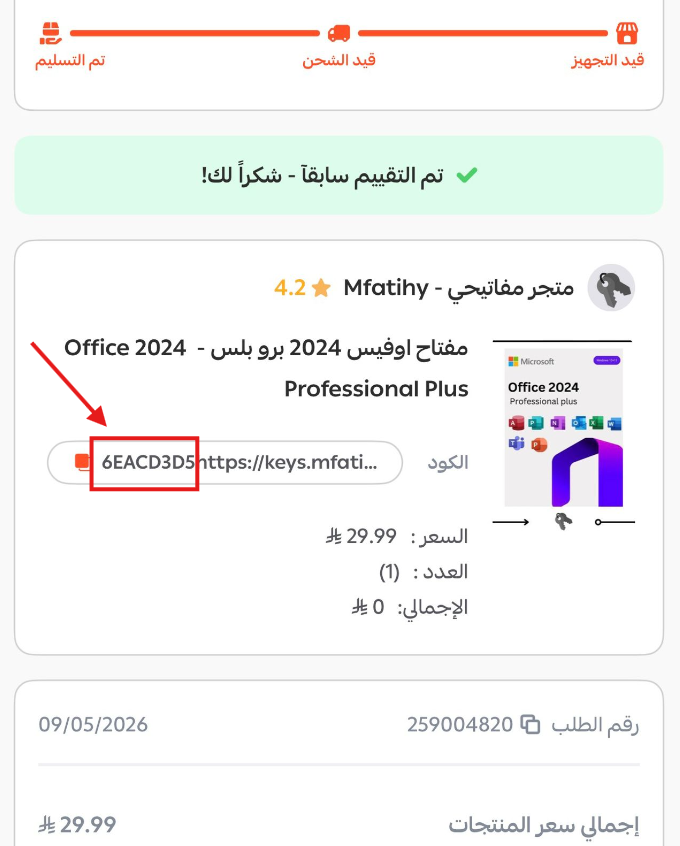
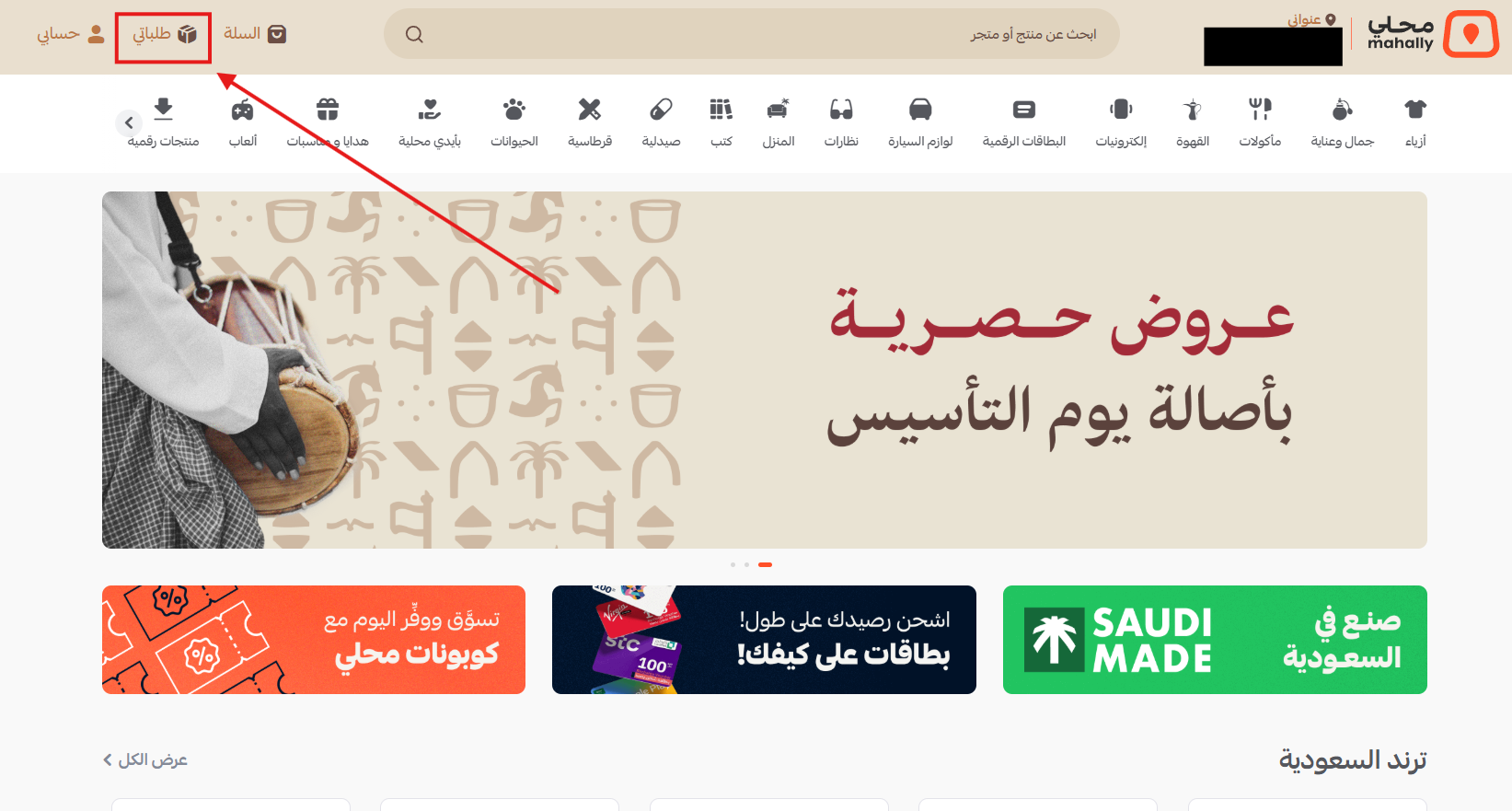
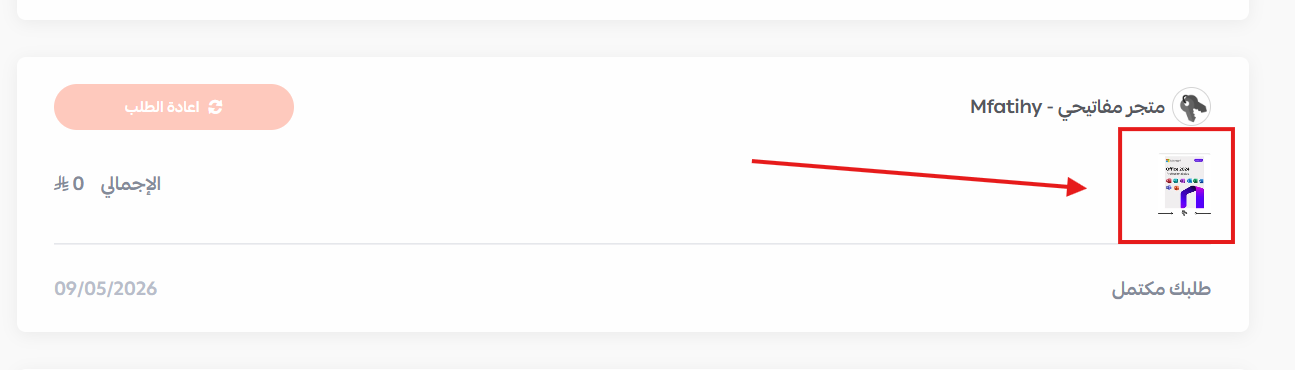
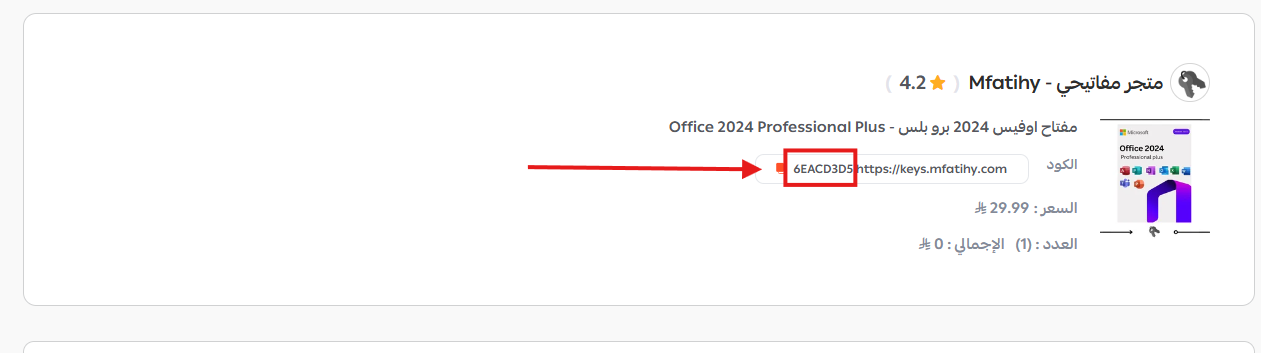
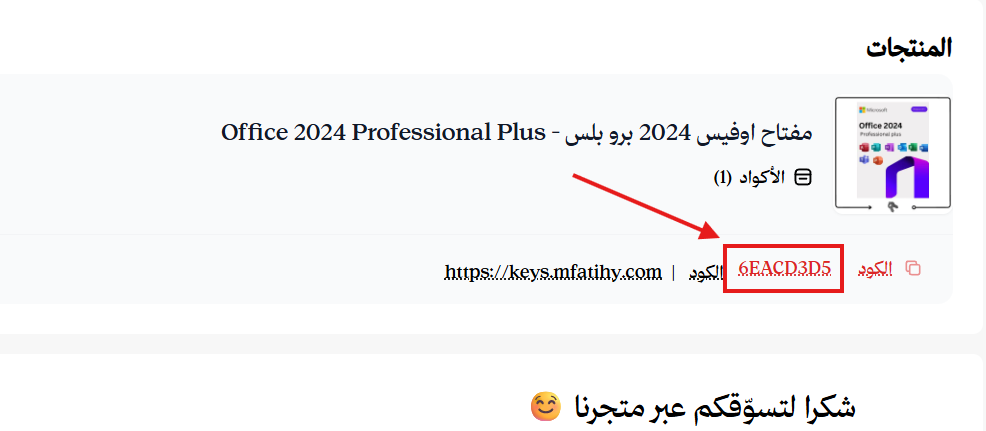
قم بالاطلاع على شرح استلام المفتاح لتتمكن من استخراج مفتاح التفعيل الخاص بك من الموقع.
2
إدخال المفتاح في الويندوز
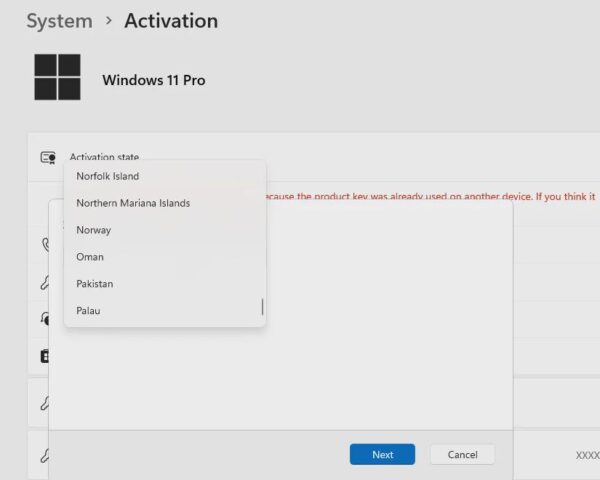
- اذهب إلى: الإعدادات > التحديث والأمان > التنشيط.
- اختر "تغيير مفتاح المنتج" والصق المفتاح الذي استلمته.
هام: ستظهر لك رسالة خطأ، هذا طبيعي!
أغلق النافذة.
- سيظهر لك خيار جديد باسم "تنشيط عبر الهاتف"، اضغط عليه.
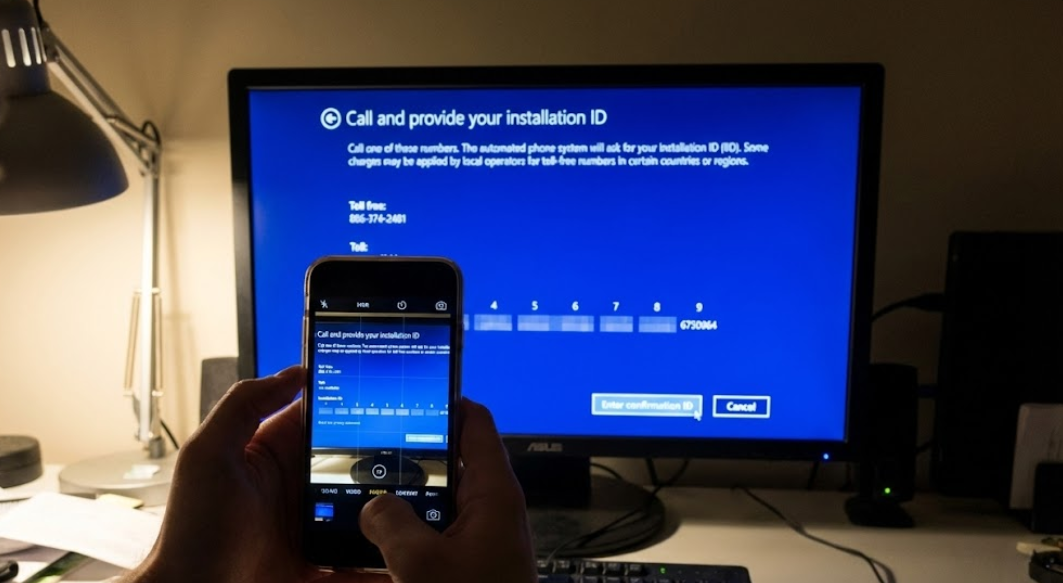
- اختر أي دولة، ستظهر لك أرقام طويلة مقسمة لمجموعات (وهي معرف التثبيت).
3
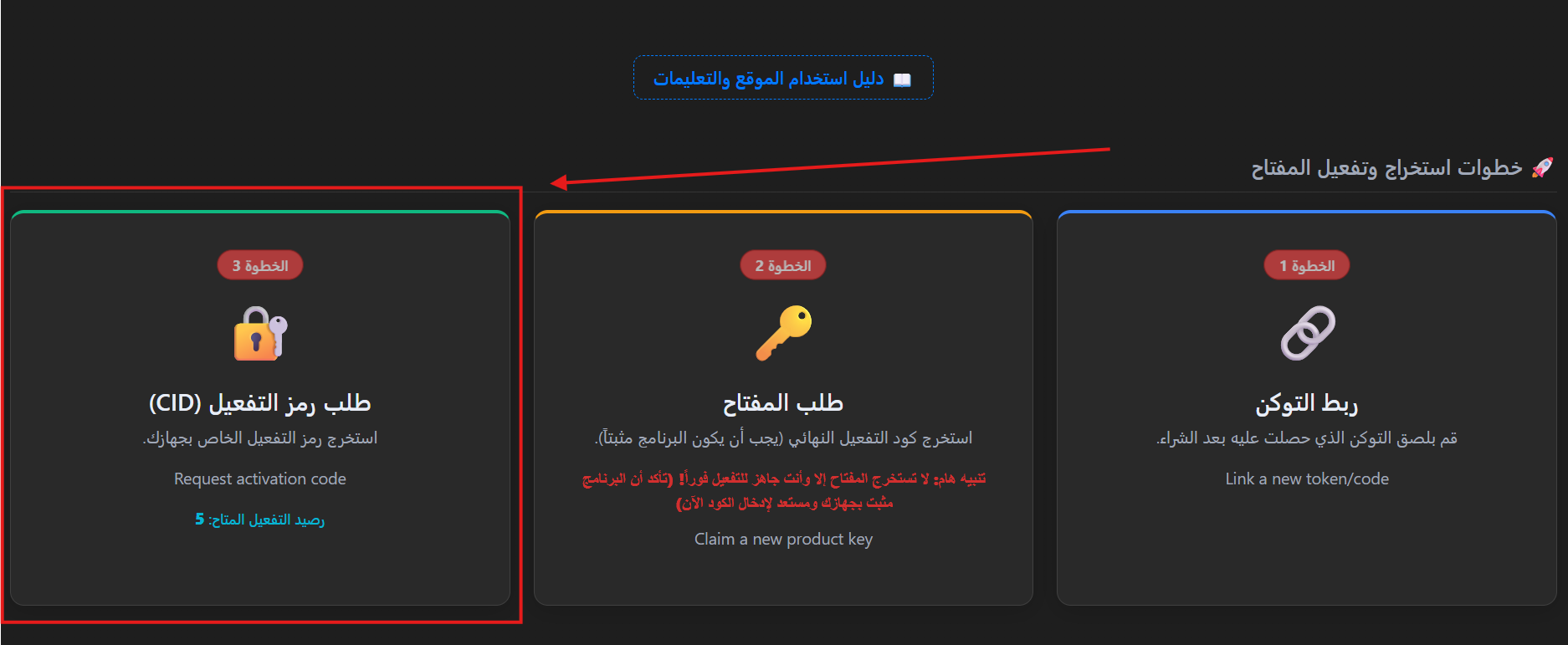
استخراج كود التفعيل النهائي
في الموقع، اختر "طلب رمز التفعيل (CID)".
4
نافذة طلب رمز التفعيل
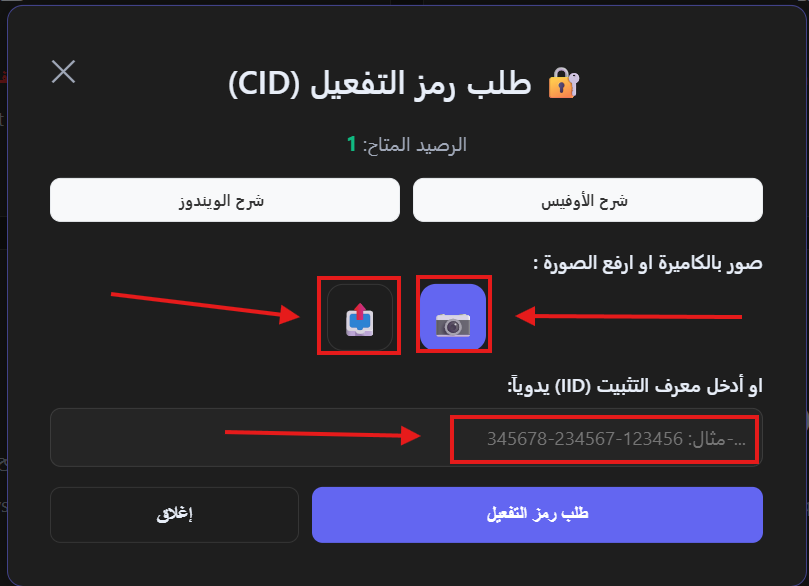
ستظهر لك نافذة طلب رمز التفعيل في الموقع، يمكنك إدخال معرف التثبيت بإحدى الطرق الثلاث
التالية:
4.1 - التصوير بالجوال
قم بتصوير نافذة معرف التثبيت من الشاشة بجوالك ورفعها.
4.2 - او قم رفع صورة من الكمبيوتر
قم باستعمال أداة Snipping Tool لأخذ صورة من الشاشة ورفعها في نافذة طلب رمز
التفعيل.
4.3 - او الكتابة اليدوية
قم بكتابة الأرقام يدوياً من اليسار إلى اليمين وكل مجموعة بينها علامة (-).
تأكد أنها صحيحة 100% بدون أي أخطاء.
5
نسخ رمز التفعيل من الموقع
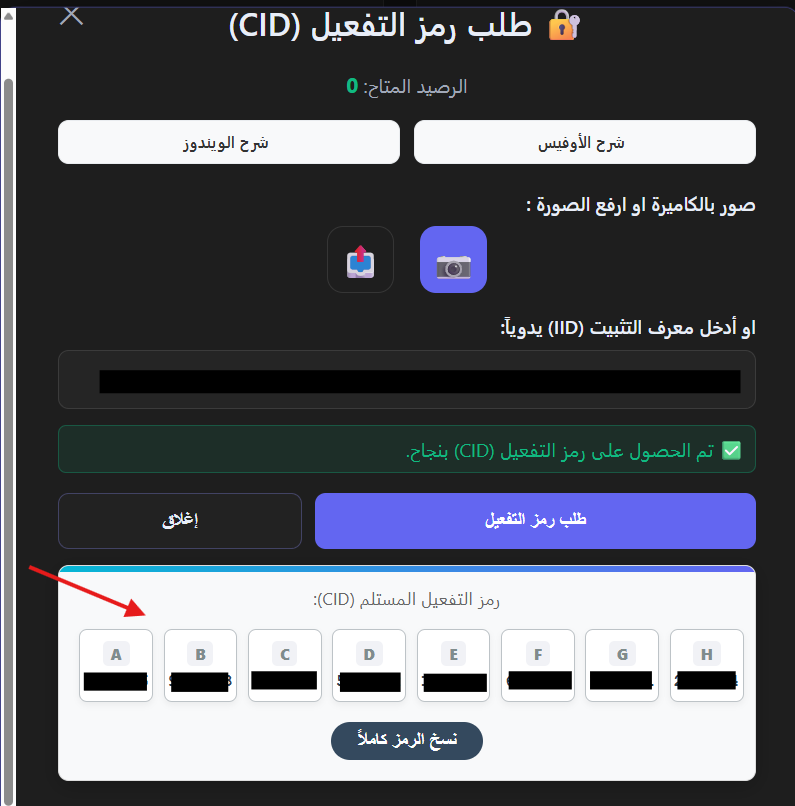
اضغط زر "طلب رمز التفعيل"، ثم ستظهر لك أرقام التفعيل (معرف التأكيد)، قم بنسخها.
6
إدخال أرقام التفعيل في الويندوز
ضع أرقام التفعيل التي نسختها في الويندوز وتأكد 100% أنها صحيحة في المجموعات (حيث المجموعة رقم
1 يقابلها الخانة A وهكذا).
🛑 تنبيهات هامة جداً:
- ملاحظة: إذا كانت الأرقام في الويندوز تظهر باللغة "العربية"، قم بكتابتها
يدوياً.
- إذا ظهر خطأ بسيط بعد الانتهاء، لازم تتأكد من إدخالك للأرقام بشكل صحيح 100%.
- لا تقم بعمل "إعادة تشغيل للجهاز" إذا
لم تكن متأكداً من إدخالك للأرقام! جرب أكثر من مرة وتأكد من المطابقة تماماً قبل
الإغلاق أو إعادة التشغيل.
7
اكتمل التفعيل!
بعد إدخال الأرقام، اضغط على التالي وبكذا يكون قد تفعل معك الويندوز بنجاح، مبروك!
خطوات تفعيل الأوفيس
اتبع هذه الخطوات بدقة لضمان تفعيل برنامج الأوفيس بنجاح.
1
كيف أصل لنافذة المفتاح؟
- افتح أي ملف أوفيس (وورد ، إكسل ، وغيرها).
- اضغط على "ملف" أو "File".
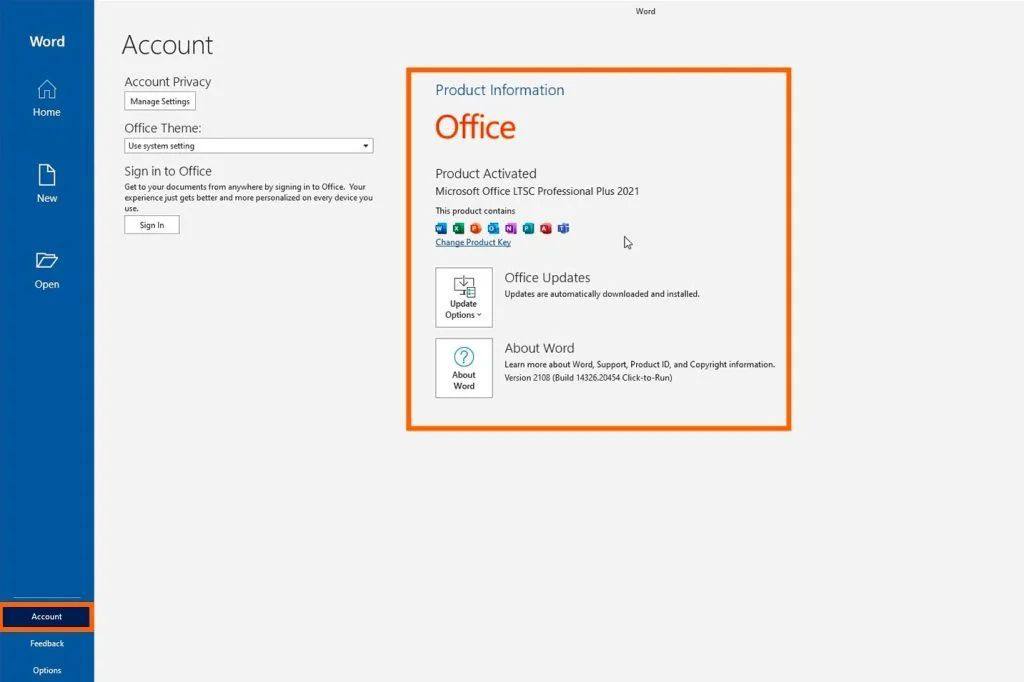
- اضغط على "حساب" أو "Account".
- اضغط على "تغيير مفتاح المنتج" أو "Change product key".
2
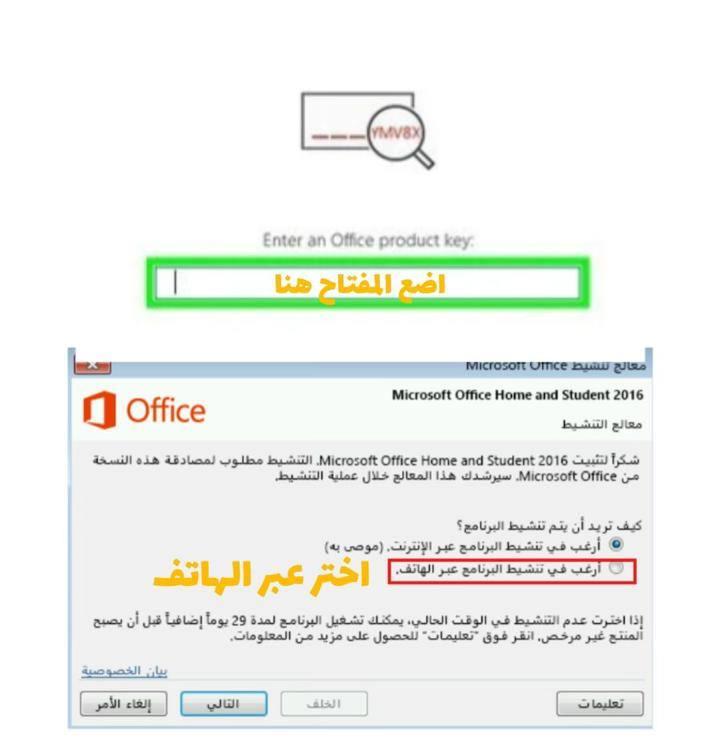
نضع المفتاح
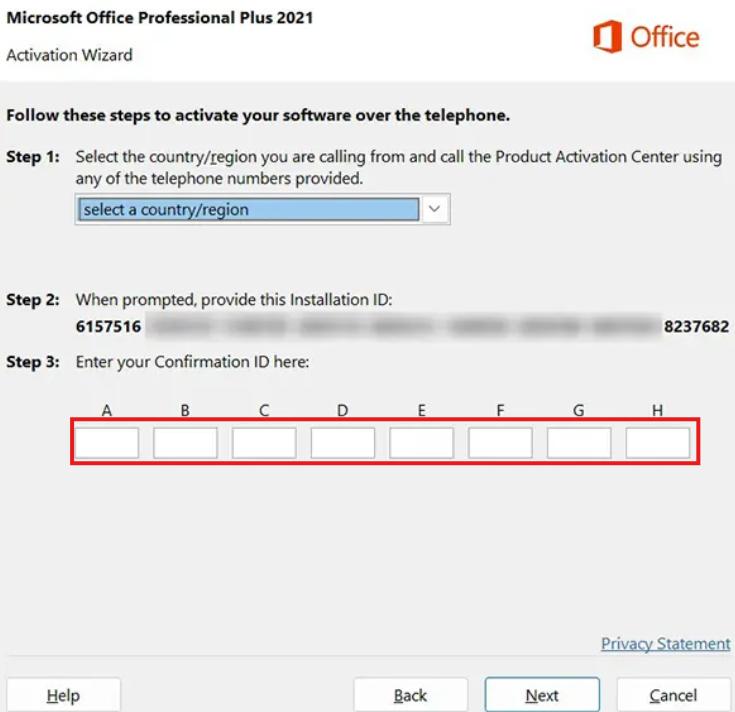
أدخل المفتاح في البرنامج. عندما تظهر نافذة التنشيط، اختر "أرغب في تنشيط البرنامج عبر
الهاتف".
ملاحظة مهمة: إذا لم تظهر النافذة، أغلق
البرنامج وافتحه مجدداً.
3
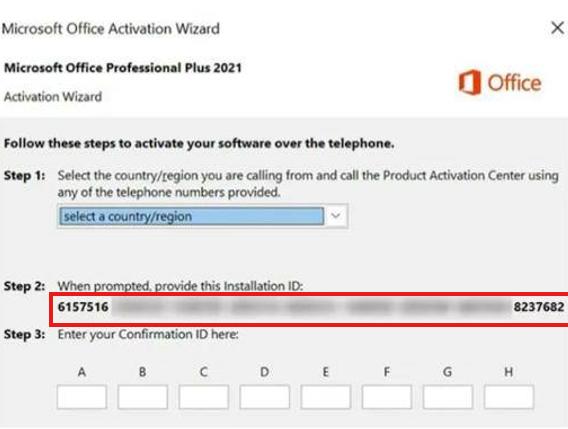
معرف التثبيت
ستظهر لك نافذة تحتوي على "معرف التثبيت" (مجموعة من الأرقام).
4
طلب رمز التفعيل
في الموقع، اضغط على زر "طلب رمز التفعيل" للمتابعة.
5
نافذة طلب رمز التفعيل
ستظهر لك نافذة طلب رمز التفعيل في الموقع، يمكنك إدخال معرف التثبيت بإحدى الطرق الثلاث
التالية:
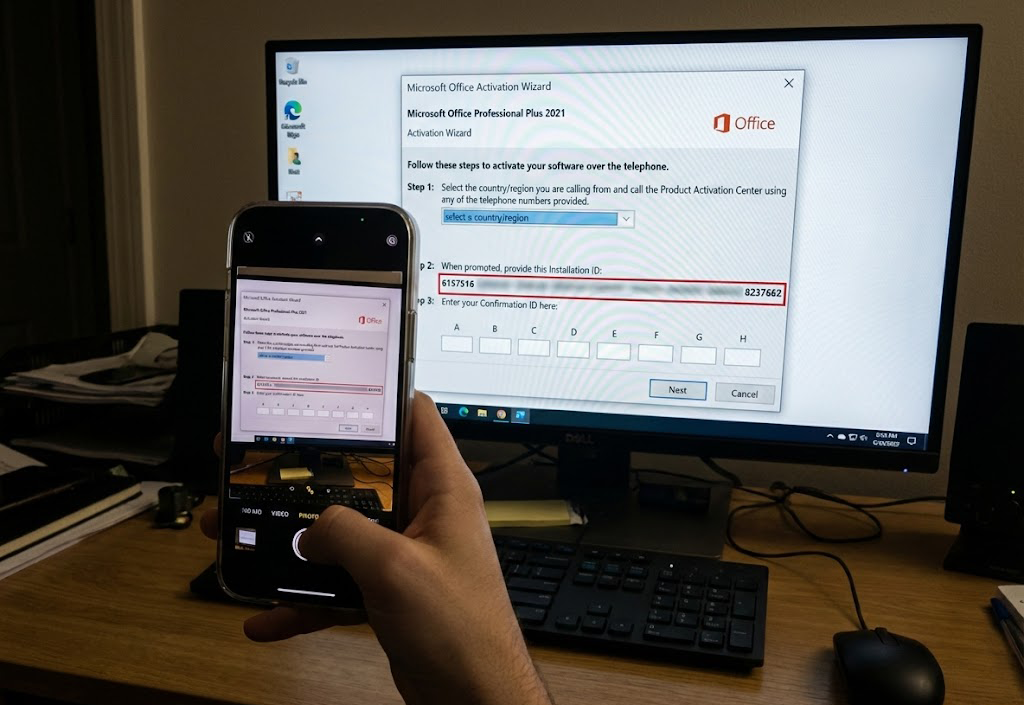
5.1 - التصوير بالجوال
قم بتصوير نافذة معرف التثبيت من الشاشة بجوالك ورفعها.
5.2 -او رفع صورة من الكمبيوتر
قم باستعمال أداة Snipping Tool لأخذ صورة من الشاشة ورفعها في نافذة طلب رمز
التفعيل.
5.3 - او الكتابة اليدوية
قم بكتابة الأرقام يدوياً من اليسار إلى اليمين وكل مجموعة بينها علامة (-).
مثال:
123456-234567-345678-...
تأكد أنها صحيحة 100% بدون أي أخطاء.
6
نسخ رمز التفعيل من الموقع
اضغط زر "طلب رمز التفعيل"، ثم ستظهر لك أرقام التفعيل (معرف التأكيد)، قم بنسخها.
7
إدخال رمز التفعيل في الأوفيس
افتح نافذة الأوفيس مجدداً وضع الأرقام التي أخذتها من الموقع في الخانات المخصصة لها من
A إلى H.
8
اكتمل التفعيل!
بعد إدخال الأرقام، اضغط على التالي وبكذا يكون قد تفعل معك الأوفيس بنجاح، مبروك!